首页 下载页 中文版

Google Chrome

快速、安全、简约的浏览器,让每一次上网都成为享受

适用于 Windows 11/10/8.1/7 · 免费

当前版本 v132.0 · 文件大小约 90MB

0
全球用户
0
市场占有率
0
扩展插件
0
界面语言

为您打造的强大功能

从极速浏览到隐私保护,每一个功能都为了让您的上网体验更加出色

闪电般快速的浏览体验

Chrome 搭载 V8 引擎和智能预加载技术,网页加载速度提升最高达 30%。无论是打开新闻门户、观看高清视频还是运行网页应用,都能获得丝滑流畅的响应体验。

全方位的隐私安全防护

内置安全浏览功能实时拦截恶意网站和钓鱼攻击。隐私沙盒技术隔离第三方跟踪,隐身模式不留痕迹,让您的每一次点击都安心无忧。

一键翻译全球网页

访问外文网站时,Chrome 自动检测并提供一键翻译,支持 100 多种语言互译。翻译结果智能融入页面,保留原有排版,让语言不再成为信息获取的障碍。

跨设备无缝同步体验

登录 Google 账号后,书签、历史记录、密码和打开的标签页可在所有设备间自动同步。在手机开始阅读,在电脑继续浏览,一切衔接自然顺畅。

海量扩展程序赋能

Chrome 网上应用店提供超过 15 万款扩展程序和应用,从广告拦截、密码管理到效率工具、创意设计,总有一款能提升您的工作和娱乐体验。

智能内存管理技术

Chrome 内置任务管理器和内存优化算法,自动释放非活动标签页的内存占用。在保持流畅性能的同时,大幅降低系统资源消耗,让老旧设备也能焕发新生。

选择您的设备开始下载

Chrome 支持所有主流操作系统,无论您使用什么设备,都能获得一致的卓越体验

Windows

Windows 11 / 10 / 8.1 / 7

macOS

macOS 10.15 或更高版本

iOS

iOS 15.0 或更高版本

Android

Android 8.0 或更高版本

深入了解 Chrome 的强大功能

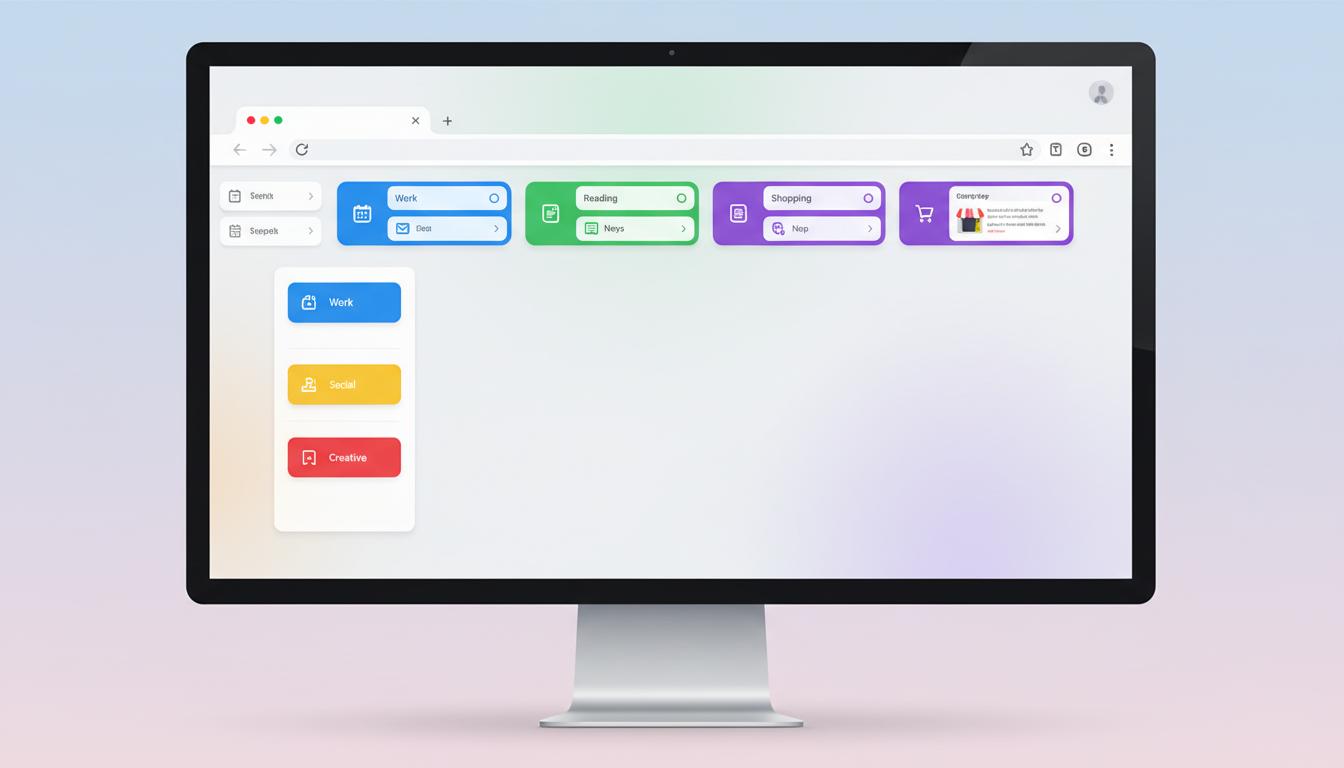
Chrome 智能标签页管理功能展示界面

智能标签页管理

Chrome 的标签页组功能让您可以轻松将相关页面归类整理,通过颜色编码和标签命名,即使在打开几十个页面的情况下也能快速找到目标内容。标签页预览功能让鼠标悬停即可查看页面缩略图,而标签页搜索则能在海量页面中秒速定位。当您暂时不需要某些标签页时,可以将它们折叠成紧凑的图标组,释放宝贵的屏幕空间。
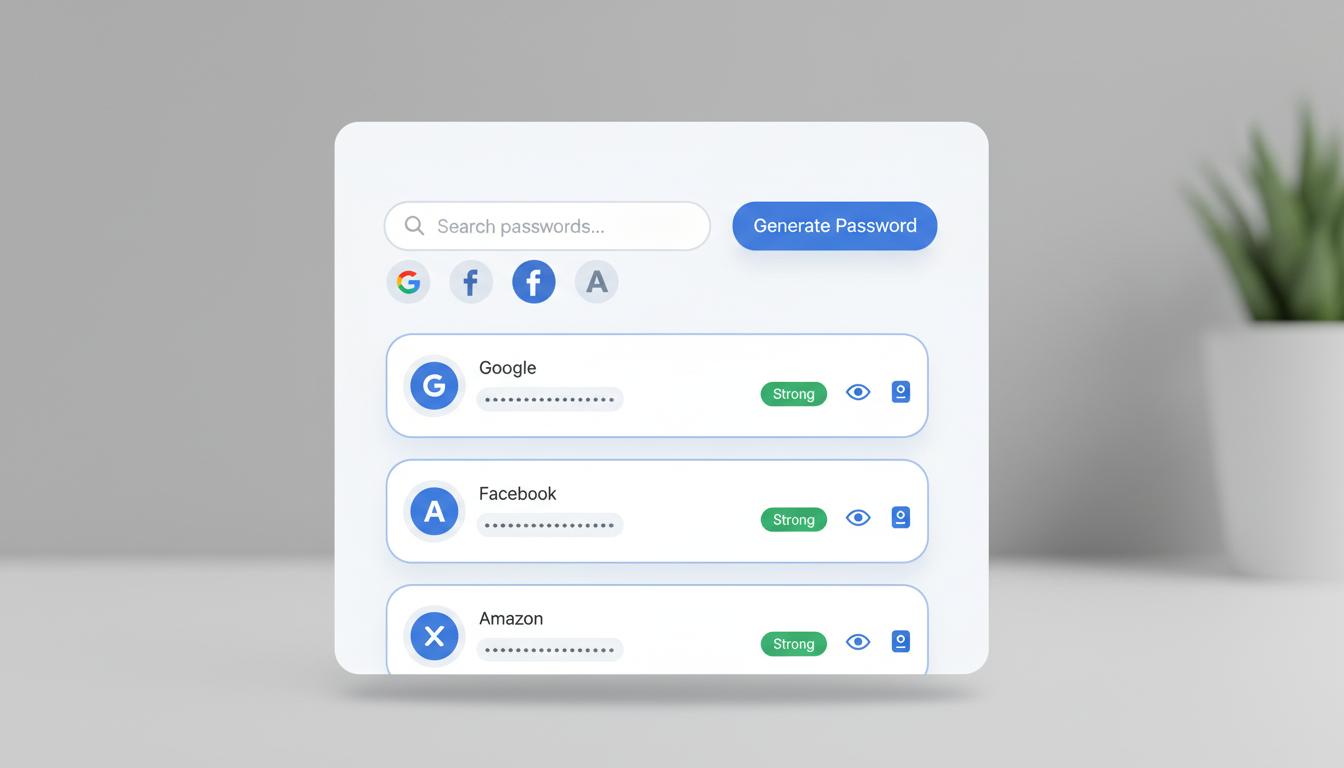
Chrome 内置密码管理器安全功能界面

安全便捷的密码管理器

Chrome 内置的密码管理器自动生成高强度唯一密码,并为每个网站安全存储。当您在注册新账号时,Chrome 会建议一个由字母、数字和符号组成的复杂密码。所有密码都经过加密处理,并与您的 Google 账号同步,在任何设备上都能自动填充登录信息。密码安全检查功能还会定期扫描已保存的密码,提醒您更换在数据泄露中暴露的弱密码或重复密码。
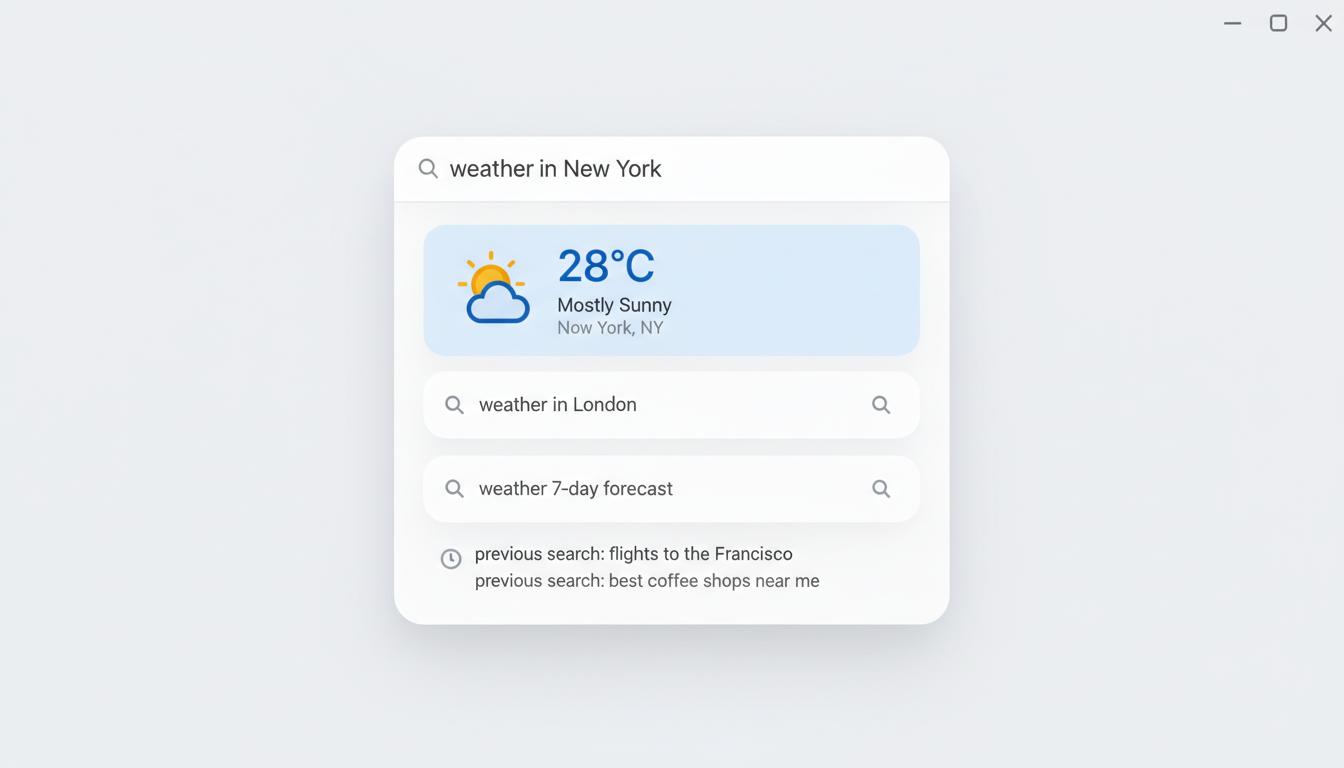
Chrome 智能地址栏多功能搜索展示

多功能智能地址栏

Chrome 的地址栏(Omnibox)不只是一个输入网址的地方。它集成了 Google 搜索、计算器、单位转换、翻译、天气查询等多种功能。输入"100美元兑换人民币"即可获得实时汇率结果,输入数学表达式直接显示计算答案。地址栏还会学习您的浏览习惯,优先推荐最常访问的网站,并支持拼音首字母模糊搜索中文网站名称,大幅提升输入效率。
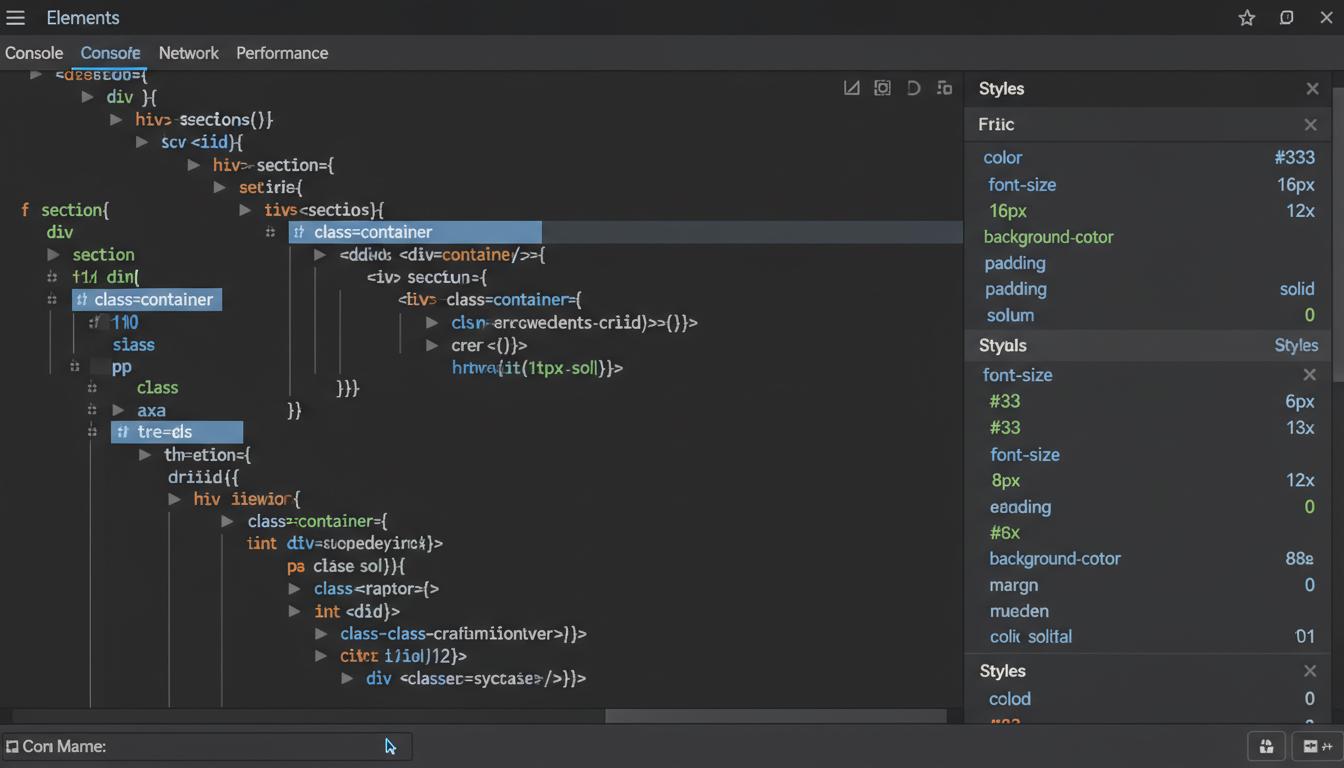
Chrome DevTools 开发者工具调试界面

专业级开发者工具

Chrome DevTools 是业界最强大的网页开发调试工具套件。它提供元素检查、控制台调试、网络请求分析、性能剖析、内存泄漏检测、设备模拟等数十种专业功能。Lighthouse 集成审计可一键评估网页性能、可访问性、SEO 和最佳实践。对前端开发者而言,Chrome DevTools 是不可或缺的生产力工具,每年帮助数百万开发者构建更快、更稳定的 Web 应用。

数百万用户的选择

听听来自全球各地的用户如何评价 Chrome 浏览器

张明远
北京
用了 Chrome 十多年了,从最初的速度优势到现在的全面功能,一直是我的主力浏览器。跨设备同步功能特别实用,在公司收藏的网页回到家就能继续看,无缝衔接的体验真的很棒。
Sarah Mitchell
London
Chrome's built-in translation feature has been a game-changer for my research work. Being able to read academic papers and international news in my native language with just one click saves me hours every week. The browser is fast, reliable, and the extension ecosystem is unmatched.
李雨桐
上海
作为一名前端开发者,Chrome DevTools 是我每天必用的工具。元素检查、网络面板、性能分析这些功能做得非常专业,大大提高了我的调试效率。Chrome 对最新 Web 标准的支持也总是走在前列。
Hans Weber
Berlin
Seit Jahren nutze ich Chrome als meinen Hauptbrowser. Die Geschwindigkeit ist beeindruckend und die Sicherheitsfunktionen geben mir ein gutes Gefühl beim Surfen. Besonders die Passwortverwaltung und der Schutz vor Phishing-Seiten sind hervorragend gelungen.
陈浩然
深圳
家里老人用 Chrome 我很放心,安全浏览功能拦截了很多诈骗网站。自动翻译让他们也能看国外的新闻,省了我很多教他们上网的时间。界面简洁不复杂,对老年人很友好。
Emma Thompson
Sydney
I manage a team of 50+ people and we standardized on Chrome because of its robust enterprise policies and seamless Google Workspace integration. Tab groups and profiles help everyone stay organized across multiple projects. Best browser for productivity.
0
全球活跃用户
0
全球浏览器市场份额
0
Chrome 扩展插件
0
支持的界面语言

为什么选择 Chrome?

与主流浏览器的功能对比,一目了然

功能ChromeEdgeFirefoxSafari
V8 引擎极速渲染支持支持部分支持部分支持
跨设备书签同步支持部分支持支持仅苹果生态
15万+ 扩展程序支持部分支持支持不支持
内置密码管理器支持支持支持支持
隐私沙盒技术支持不支持部分支持不支持
实时网页翻译支持支持不支持部分支持
开发者工具业界最强良好良好一般
标签页组管理支持支持部分支持部分支持
内存优化模式支持支持支持不支持
Web 标准兼容性最前沿良好良好一般

数据截至 2026 年 1 月,各浏览器功能可能随版本更新而变化

常见问题解答

关于 Chrome 浏览器的常见疑问,为您解答

Google Chrome 是免费的吗?

是的,Google Chrome 完全免费下载和使用。无论是 Windows、macOS、Linux 还是移动设备版本,均不收取任何费用。Chrome 的所有核心功能,包括浏览、同步、密码管理、安全浏览等,都可以免费使用。部分 Chrome 扩展程序可能包含付费功能,但浏览器本身是 100% 免费的。

Chrome 安装失败怎么办?

如果 Chrome 安装失败,请尝试以下步骤:1) 检查您的网络连接是否稳定;2) 确保您的操作系统满足最低系统要求;3) 关闭所有正在运行的程序,特别是其他浏览器;4) 以管理员身份运行安装程序;5) 暂时关闭杀毒软件后重试;6) 清理系统临时文件后重新下载安装包。如果问题持续,请尝试从我们的下载页面重新获取最新版本的安装程序。

Chrome 与我的电脑兼容吗?

Chrome 支持绝大多数现代操作系统。Windows 用户需要 Windows 7 或更高版本(推荐 Windows 10/11);Mac 用户需要 macOS 10.15 (Catalina) 或更高版本;Linux 用户支持 Ubuntu、Debian、Fedora 和 openSUSE 等主流发行版。Chrome 对硬件要求也很低,最低只需 2GB 内存和 400MB 硬盘空间即可流畅运行。

如何保护我的隐私?

Chrome 提供多层隐私保护:1) 安全浏览功能自动拦截恶意网站和下载;2) 隐私沙盒技术限制第三方跟踪 Cookie;3) 隐身模式不保存浏览历史、Cookie 和表单数据;4) 内置密码管理器加密存储您的登录信息;5) 定期安全检查扫描已保存的密码和数据泄露风险。您还可以通过设置 > 隐私和安全来自定义更多隐私选项。

Chrome 如何更新到最新版本?

Chrome 默认会自动更新到最新版本,确保您始终拥有最新的安全补丁和功能。您也可以手动检查更新:点击 Chrome 右上角的菜单按钮(三个点),选择"帮助" > "关于 Google Chrome",浏览器会自动检查并安装可用更新。更新完成后,点击"重新启动"即可使用最新版本。建议保持自动更新开启以获得最佳安全保护。

如何从其他浏览器导入书签?

从其他浏览器导入书签到 Chrome 非常简单:1) 打开 Chrome,点击右上角菜单 > 书签 > 导入书签和设置;2) 在下拉菜单中选择您要导入的浏览器(如 Edge、Firefox、Safari 等);3) 勾选要导入的数据类型(书签、保存的密码、浏览历史等);4) 点击"导入"按钮即可。您也可以手动导出其他浏览器的 HTML 书签文件,然后通过 Chrome 书签管理器导入。

如何将 Chrome 设为默认浏览器?

设置 Chrome 为默认浏览器的方法因操作系统而异。Windows 用户:打开 Windows 设置 > 应用 > 默认应用 > 点击"Web 浏览器" > 选择 Google Chrome。macOS 用户:打开系统偏好设置 > 通用 > 默认 Web 浏览器 > 选择 Google Chrome。首次安装 Chrome 时,浏览器通常也会提示您是否设为默认浏览器,点击确认即可一键完成设置。

Chrome 占用内存太多怎么办?

如果 Chrome 占用较多内存,您可以尝试以下优化方法:1) 关闭不需要的标签页,或使用标签页组进行整理;2) 检查是否有大量扩展程序在后台运行,禁用不常用的扩展;3) 开启"内存节省器"功能(设置 > 性能 > 内存节省器);4) 定期清理浏览数据(缓存、Cookie 等);5) 在任务管理器中查看哪些标签页或扩展占用最多内存。Chrome 的内存节省器功能会自动释放非活动标签页的内存,建议保持开启。

准备好体验更快的网络了吗?

立即下载 Google Chrome,开启安全、快速、智能的上网体验

完全免费 · 适用于 Windows、macOS、Linux、Android 和 iOS